Showing posts with label S E O. Show all posts

Cara Submit Sitemap Blogspot ke Google Webmaster

cara submit sitemap blogspot ke google webmaster
Submit Sitemap ke Search Engine merupakan Point yang penting dan wajib di lakukan oleh webmaster supaya Mesin Pencari bisa dengan mudah me-metakan situs atau blogspot kita.dan akhirnya nanti Postingan kita nanti akan cepat terindex oleh Search Engine.dan juga sitemap akan memberikan Link setiap kali muncul Artikel Baru pada Blog Kita.Dalam sistem sitemap di Google pengguna dapat melakukan submit sitemap Blog dengan berbasis XML.Berikut Cara Submit Sitemap Blogspot ke Google Webmaster :
1. Logi Dulu ke akun Email Gmail Sobat.Lanjutkan
2. Login ke Google Webmaster Tools
3. Klik Blog yang akan di Submit Sitemap.
4. Selanjutnya Anda akan menjumpai halaman seperti di bawah ini.

Cara Submit Sitemap Blogspot ke Google Webmaster

Selanjutnya pilih Pengoptimalan lalu Peta Situs lanjut klik Tambahkan Peta Situs Terus Masukan Url sitemap di bawah ini satu persatu di kotak No 3 di gambar di atas.
1. atom.xml?
2. atom.xml?redirect=false
3. feeds/posts/default?orderby=updated
4. atom.xml?redirect=false&start-index=1&max-results=500
Demikianlah sobat akhir cerita tentang Cara Submit Sitemap Blogspot ke Google Webmaster Semoga anda tidak kecewa membacanya.Salam Blogger


Cara pasang IP address

Untuk mengetahui Ip Address yang sekarang kita gunakan, sobat bisa mencoba memasang widget Ip Address di blog sobat. Fungsi IP address tentu sobat sudah mengerti dan tidak perlu saya jelaskan.Widget IP address  ini sangat menarik, selain bentuknya yang bagus, juga dapat menunjukkan flatform yang kita gunakan (versi windows yang di gunakan), asal negara dan browser  yang di gunakan.

Untuk memasangnya sangat mudah, sobat cukup kunjungi situs www.wieistmeineip.de. Pada halaman depan akan ada gambar seperti dibawah ini :

Klik gambar tersebut dan kemudian sobat akan dibawa ke halaman pilihan model IP address beserta kode HTML-nya, contohnya seperti ini :


Copy kode HTML-nya dan masukkan ke blog sobat. Bagi sobat blogger baru yang belum tau cara pasang kode HTML di blog :

  1. Login ke blogger
  2. kemudian klik Tata Letak
  3. Klik Elemen Halaman
  4. Klik Tambah Gadget
  5. Pilih yang HTML/Javascript
  6. Masukkan kode HTML-nya kedalam kolom kosong yang tersedia
  7. Lalu Simpan.

Baiklah, selamat Mencoba ya, semoga berhasil !

Daftarkan blog ke search engine

Siapa yang tidak kenal dengan search engine Google, Yahoo, Bing. 3 search engine diatas yang harus sobat fokuskan untuk promosi blog. Dari statistik, saat ini Google adalah search engine yang paling banyak digunakan orang untuk mencari kata kunci atau keyword.

Dalam tulisan ini saya tidak akan menjelaskan secara detail bagaimana cara mengoptimalkannya, tapi sobat akan saya jelaskan tentang bagaimana cara melakukan promosi blog ke Google, Yahoo dan Bing. 


I. Cara daftar ke Google !

Bisa dibilang Google adalah rajanya Search Engine, saya sangat menyarankan sobat untuk mendaftarkan blog sobat pertama kali di Google.

Untuk cara mendaftarnya arahkan ke http://www.google.com/addurl atau klik disini. Pada halaman formulir pendaftaran, isi alamat blog sobat dan beri komentar sesuai tema blog sobat, kemudian klik tombol Add Url.


II. Cara Daftar ke Yahoo !

Untuk mendaftarkan blog sobat ke Yahoo, syaratnya harus sudah punya account Yahoo terlebih dahulu. Kalau sobat sudah punya account di Yahoo, silahkan tuju halaman http://siteexplorer.search.yahoo.com/submit atau langsung saja klik disini. Kemudian untuk mengisi formulir pendaftarannya, perhatikan dua kolom isian yang di sediakan oleh Yahoo.

Kolom yang pertama sobat bisa isikan alamat Website atau Blog sobat, seperti ini contohnya :
Kolom yang kedua sobat bisa isikan alamat sitemap sobat, contoh :
Kemudian klik Submit.


III. Cara Daftar ke Bing !

Search Engine bing cukup lumayan banyak dipergunakan orang sebagai mesin pencari, jadi saya sarankan sebisa sobat daftarkan juga blog sobat ke bing.
Silahkan tuju halaman http://www.bing.com/docs/submit.aspx?FORM=WSDD2 atau langsung saja klik disini.

Kemudian pada halaman formulir, isi kode verifikasi dan sobat diminta memasukkan alamat blog sobat.
 

Silahkan dicoba, semoga blog sobat segera terindeks di Google, Yahoo dan Bing.


Membuat Akun Feedburner

Apa itu feedburner? Feedburner adalah layanan untuk mempermudahkan blogger dalam mendapatkan traffik dan memudahkan blogger untuk menganalisa traffik blognya. Banyak fasilitas yang ditawarkan oleh Feedburner, yaitu
  • Opimisasi
  • Analisis Blog
  • Monetize
  • Publicize
Nah, salah satu fasilitas/layanan yag paling banyak diminati adalah Email Sucbscribtion. Lalu bagaimana cara membuatnya? Baca : Cara Membuat Kotak Email Subscribtion Feedburner (Berlangganan lewat email).

Membuat Kotak Email Subscribtion Feedburner

Kotak Email Subscribtion Feedburner (Berlangganan Artikel) - Sobat mungkin sering melihat di blog-blog orang lain sebuah kotak yang di atasnya ada tulisan untuk memasukkan alamat email jika ingin berlangganan artikel terbaru, Nah, itulah yang dinamakan Kotak Email Subscribtion Feedburner (Berlangganan Artikel). Lalu, bagaimanakah cara membuatnya ?? Mudah Sobat. Pertama, Sobat harus memiliki akun feedburner terlebih dahulu

Baca : Cara Membuat Akun Feedburner
Setelah mengikuti langkah-langkah pada artikel di atas  (Cara Membuat Akun Feedburner), lanjutkanlah ke tutorial berikut,
  • Pada post (cara Membuat Akun Feedburner), sampai pada tips sekian. Lalu, lanjutkan dengan, klik next, sehingga akan muncul

  • Klik Next lagi, akan muncul

  • Lalu pilih menu "Publicize", maka akan keluar halaman publcize

  • Di bagian sidebar ada beberapa menu, nah, untuk membuat kotak Kotak Email Subscribtion Feedburner (Berlangganan Artikel), klik pada "Email Subscription"

  • Aktifkan dulu dengan klik pada tombil "Active". Lalu Sobat akan diberikan kode scriptnya untuk dipasang di blog Sobat

  • Untuk memasangkan pada blog Sobat, kita pakai cara cepat saja. Pada kotak kode script di atas, tepat di bawahnya ada tombol otomatis untuk memasang kode tersebut. Caranya, pilih platform Blogger, dan klik tombol "Go"

  • Lalu akan meuncul tab baru, pilih blog yang akan dipasang kotak Kotak Email Subscribtion Feedburner (Berlangganan Artikel) tersebut. Tentukan judul widgetnya (kosong juga tidak papa), dan klik tombol "Add Widget"

  • Selesai.
Kadang, setelah membuat Kotak Email Subscribtion Feedburner (Berlangganan Artikel), tampilannya yang masih jadul atau simple, membuat kita bosan dan ingin merubahnya. Tenang Sobat, ada stock artikel tentang itu, mari
Baca : Memodifikasi Kotak Email Subscription Feedburner (Berlangganan Artikel)
Jangan Lupa ! Berlangganan artikel terbaru Zieoenk’s Blog, cukup masukkan alamat email Sobat pada form di bawah ini, lalu verifikasi pada inbox/spamdi email Sobat, maka Sobat akan dikirimi artikel terbaru dari blog ini ^^

Memasang FeedCount, Chicklet Chooser Feedburner

Cara Memasang FeedCount, Chicklet Chooser Feedburner - Sebelum memasang FeedCount, Chicklet Chooser Feedburner, Sobat harus memiliki akun feedburner terlebih dahulu. Baca : Cara membuat akun feedburner. Sebenarnya apa itu  FeedCount, apa itu Chicklet Chooser?
FeedCount adalah cara lain untuk mempromosikan feed Anda. FeedCount adalah grafik dinamis yang selalu menampilkan berapa banyak orang yang berlangganan feed Anda , dan bisa berubah-ubah karena dihitung oleh FeedBurner.  
Chicklet Chooser Feedburner adalah cara untuk mempromosikan Feedburner Anda, feed langsung di situs Anda! Chicklet Chooser Feedburner  adalah fasilitas lain pengganti Email Subscribtion.
Yuk, langsung ke tutorial Cara Memasang FeedCount, Chicklet Chooser Feedburner, ^^
Yang pertama, Cara Memasang FeedCount

Modifikasi Kotak Feed Burner

Modifikasi Kotak Feed Burner/Email Subscribtion - Baca dulu : Cara membuat kotak feedburner. Kadang kita merasa bosan dan ingin merubah kotak email subscribtion atau berlangganan artikel via email yang diberikan oleh feedburner. Bagi Sobat yang pusing karena tidak tau bagaimana cara untuk memodifikasinya, mari bergabung bersama saya untuk memodifikasinya bersama. 

Sebenarnya, untuk memodifikasinya sangat mudah. Hanya diperlukan kode-kode. Antara lain kode yang dibutuhkan adalah, kode untuk background, kode untuk tulisan, link dan lain-lain.
Bagi yang sudah tidak sabar, mari kita langsung menuju ke tutorialnya saja,

Ini adalah tampilan kotak feedburner/email subscribtion/berlangganan artikel versi default.


Enter your email address:


Delivered by FeedBurner
kodenya :
<form style="border:1px solid #ccc;padding:3px;text-align:center;" action="http://feedburner.google.com/fb/a/mailverify" method="post" target="popupwindow" onsubmit="window.open('http://feedburner.google.com/fb/a/mailverify?uri=blogspot/mdjiung', 'popupwindow', 'scrollbars=yes,width=550,height=520');return true"><p>Enter your email address:</p><p><input type="text" style="width:140px" name="email"/></p><input type="hidden" value="blogspot/mdjiung" name="uri"/><input type="hidden" name="loc" value="en_US"/><input type="submit" value="Subscribe" /><p>Delivered by <a href="http://feedburner.google.com" target="_blank">FeedBurner</a></p></form>

Note :
  • Warna ungu (yang pertama) adalah alamat FEED Sobat. 
  • Warna ungu (yang kedua) adalah nama uri/ID Sobat
  • Warna merah (yang pertama) adalah kata pembuka
  • Warna merah (yang kedua) adalah tulisan pada tombol
  • Yang bergaris bawah adalah kata " Delivered by FeedBurner"


Berlangganan artikel secara gratis.Masukkan alamat email Anda, kemudian verifikasi pada kotak masuk email


kodenya menjadi seperti ini,
<div style="border:1px solid #ccc;padding:3px;text-align:center;background:url(http://authentikartists.com/wp-content/uploads/2009/10/feedburner.png) no-repeat top right;padding:25px 0px">
<p>Berlangganan artikel secara gratis.Masukkan alamat email Anda, kemudian verifikasi pada kotak masuk email</p>
<p><form action="http://feedburner.google.com/fb/a/mailverify" target="popupwindow" method="post" onsubmit="window.open('
http://feedburner.google.com/fb/a/mailverify?uri=blogspot/mdjiung', 'popupwindow', 'scrollbars=yes,width=550,height=520');return true">
<p><input name="email" onblur="if (this.value == '') {this.value = 'masukkan email';}" onfocus="if (this.value == 'masukkan email') {this.value = '';}" style="background: white; width: 300 px;" value="masukkan email" />
<p><input type="submit" value="Berlangganan"/></p></form></p>
</div>
Note :
  •  Kode warna hijau adalah Url gambar. Sobat bisa ganti dengan Url gambar Sobat (Lihat Stok gambar saya di sini dan di sini) cara melihat url gambar ---> klik kanan pada gambar >> Copy image location/Copy image Url
  • Kode warna merah (yang pertama) adalah kata-kata pembuka, Sobat bisa menggantinya dengan kata-kataSobat sendiri.
  • Kode warna merah (yang kedua) adalah tulisan pada tombol. Sobat bisa menggantinya
  • 300 adalah lebar kotak untuk menuliskan Email.
Modifikasi versi kedua


Enter your email address:


Delivered by FeedBurner

Atau Berlangganan gratis Via Email Di bawah ini


kodenya :
<form action="http://feedburner.google.com/fb/a/mailverify" style="border:1px solid #ccc;padding:5px;text-align:left;background:#fff;color: #000000" target="popupwindow" method="post" onsubmit="window.open('http://feedburner.google.com/fb/a/mailverify?uri=blogspot/mdjiung', 'popupwindow', 'scrollbars=yes,width=550,height=520');return true">

<div style="background:url(http://lh6.ggpht.com/_7Y9pl24WpQY/Szj0s9IeU4I/AAAAAAAAClo/v61D_SwvhTY/SmashingPNGrssfeedicons_thumb2.png?imgmax=800)no-repeat top right;padding:10px 0px">

<form style="border:1px solid #ccc;padding:3px;text-align:center;" action="http://feedburner.google.com/fb/a/mailverify" method="post" target="popupwindow" onsubmit="window.open('http://feedburner.google.com/fb/a/mailverify?uri=blogspot/mdjiung', 'popupwindow', 'scrollbars=yes,width=550,height=520');return true"><p>Enter your email address:</p><p><input type="text" style="width:140px" name="email"/></p><input type="hidden" value="blogspot/mdjiung" name="uri"/><input type="hidden" name="loc" value="en_US"/><input type="submit" value="Subscribe" /><p>Delivered by <a href="http://feedburner.google.com" target="_blank">FeedBurner</a></p></form>
<p>Atau Berlangganan gratis Via Email Di bawah ini</p>
<p><input name="email" onblur="if (this.value == '') {this.value = 'masukkan email';}" onfocus="if (this.value == 'masukkan email') {this.value = '';}" style="background: white; width: panjang input px;" value="masukkan email" /><input value="Langganan" type="submit" /></p><p>
<p><a href="http://feeds.feedburner.com/blogspot/mdjiung"><img src="http://feeds.feedburner.com/~fc/blogspot/mdjiung?bg=CC33FF&amp;fg=000000&amp;anim=0&amp;label=listeners" height="26" width="88" style="border:0" alt="" /></a></p>
</p></div></form>
Note :
  • Warna ungu (yang pertama) adalah alamat FEED Sobat. 
  • Warna ungu (yang kedua) adalah kode Chicklet Chooser (Cara melihat kodenya di sini)
  • Kode warna hijau (yang pertama) adalah Url gambar. Sobat bisa ganti dengan Url gambar Sobat (Lihat Stok gambar saya di sini dan di sini) cara melihat url gambar ---> klik kanan pada gambar >> Copy image location/Copy image Url
  • Kode warna hijau (yang kedua) adalah kode feed Count (Cara melihat kode feedcount baca di sini )
  • Kode merah adalah kata-kata, ubah sesuai selera.
  • Yang bergaris bawah bisa Sobat ganti, antara lain

o    masukkan email = tulisan pada kotak untuk menuliskan email
o    white = warna bacground kotak untuk menuliskan email
o    panjang input = panjang kotak untuk menuliskan email
o    langganan = tulisan pada tombol
Stock kotak email subscribtion feedburner modifikasi Ka Damar
Cara membuat : Gunakan kodenya persis seperti kode di atas (kode Modifikasi Ka kedua)


Hanya ganti background image/gambarnya


 Subscribe in a reader
Atau Berlangganan gratis Via Email Di bawah ini

(1) Url gambar --> http://lh3.ggpht.com/_7Y9pl24WpQY/SzjzzSSdfSI/AAAAAAAACkY/h-vjPZrttQc/mycircle_thumb2.jpg?imgmax=800


 Subscribe in a reader
Atau Berlangganan gratis Via Email Di bawah ini

(2) Url gambar--> http://lh5.ggpht.com/_7Y9pl24WpQY/SzjzgBEIK-I/AAAAAAAACjw/__u3TQ4MdlI/CorouD_thumb2.jpg?imgmax=800


 Subscribe in a reader
Atau Berlangganan gratis Via Email Di bawah ini

(3) Url Gambar---> http://lh6.ggpht.com/_7Y9pl24WpQY/SzjzUnOjTSI/AAAAAAAACjY/QfSKf4dW9Ss/CocktailPartyrssfeedicons_thumb3.png?imgmax=800


 Subscribe in a reader
Atau Berlangganan gratis Via Email Di bawah ini

(4) Url Gambar---> http://lh5.ggpht.com/_7Y9pl24WpQY/Szj02AEYBlI/AAAAAAAACmA/hFvKF8Xw2-k/web20_thumb2.jpg?imgmax=800


 Subscribe in a reader
Atau Berlangganan gratis Via Email Di bawah ini


(5) Url Gambar ---> http://i622.photobucket.com/albums/tt309/kokobota/rss1.jpg


 Subscribe in a reader
Atau Berlangganan gratis Via Email Di bawah ini

(6) Url Gambar---> http://lh6.ggpht.com/_7Y9pl24WpQY/Szj0PsxHMZI/AAAAAAAAClA/CXf2NwWjeDQ/Plainrssfeedicons_thumb2.png?imgmax=800


 Subscribe in a reader
Atau Berlangganan gratis Via Email Di bawah ini


(7) Url Gambar---> http://lh3.ggpht.com/_7Y9pl24WpQY/Szjz6jIIAwI/AAAAAAAACko/mEofs8scpUc/Orbitrssfeedicons_thumb4.png?imgmax=800


NB : Post ini akan diupdate !

Cara meningkatkan pengunjung (pagerank)

Perhitungan PageRank berdasarkan pada banyaknya link webiste, baik link yang masuk dan link yang keluar website, semakin banyak link yang masuk ke sebuah halaman website maka halaman tersebut akan memiliki page rank yang sesuai dengan jumlah link.

Untuk memperbanyak link yang masuk ke dalam blog kita, caranya adalah melalui fasilitas komentar (comment) yang ada di blog orang lain yang sudah mengaktifkan follow pada blognya, karena dengan aktifnya follow pada blog tersebut, maka link yang masuk ke blognya otomatis akan ikut terindex oleh Google.


Untuk mengetahui apakah sebuah blog sudah mengaktifkan follownya atau belum bisa di lihat seperti ini dengan menggunakan browser firefox,blok link komentar beserta penulis komentarnya lalu klik kanan dan pilih View Selection Source akan muncul window Dom Source Selection lihat kode HTML yang menyertai link komentar nya, akan anda temukan salah satu kode seperti dibawah ini:

1. <a href=”http://1ned.blogspot.com” rel=”nofollow”>1ned</a> Says:

2. <a href=”http://1ned.blogspot.com”>1ned</a> Says:

kode pertama status "no follow" berarti anda tidak mendapat backlink jika anda komentar dipostingan blog tersebut
sedangkan kode kedua kamu mendapat backlink dari postingan yang kamu komentari tersebut.

Bagaimana supaya blog anda dibanjiri pengunjung adalah dengan mengaktifkan follow anda dan memberi komentar pada blog yang sudah mengaktifkan Follownya adalah sebagai berikut:

1. Temukan kode HTML dibawah ini di Layout->Edit HTML->Klik Expand Template Widget->temukan kode dibawah ini
<a expr:href=’data:comment.authorUrl’ rel=’nofollow’>
<data:comment.author/></a>


2. setelah ketemu hilangkan kode rel=’nofollow (berwarna merah) sehingga menjadi
<a expr:href=’data:comment.authorUrl’>
<data:comment.author/></a>


3.save setting, sekarang blog anda status Follownya sudah aktif


Copy paste kode dibawah ini supaya blog kita dibanjiri pengunjung

<a href="http://mdjiung.blogspot.com/2010/04/cara-meningkatkan-pengunjung-pagerank.html"><img src="http://i383.photobucket.com/albums/oo276/0512_photo/ifollowblue.png" /></a>


Memasang META TAG di blog


Meta Tag adalah tag yang berfungsi untuk memberi deskripsi atau penjelasan tentang blog kita ke search engine. Meta Tag digunakan untuk mengoptimasi Search Engine, biar blog lebih mudah terindex di mesin pencari seperti google, yahoo dan yang lain.

Meta Tag sangatlah penting bagi para blogger yang menginginkan Blog yang mudah terindex search Engine , yg pastinya bisa menambah pengunjung blog.

Ok. Untuk memasangnya sangat mudah.

1. Login  ke Blogger
2. Klik Template atau Layout
3. Klik Edit Html
4.  Cari code <title><data:blog.pagetitle/></title> atau <b:include data='blog' name='all-head-content'/> atau <title><data:blog.pageName/> - <data:blog.title/></title> atau <title><data:blog.title/></title>
5. Jika sudah menemukan 1 saja dari 4 code. copy code dibawah ini dan langsung paste dibawahnya

<meta content='index, follow' name='robots'/>
<meta content='Mdjiung' name='title'/>
<meta content='Blog berisi kumpulan game, tutorial blog, software, unik dan lain - lain' name='description'/>
<meta content='Tutorial Blog mudah, Game Gratis, Software Gratis, Berita unik, Trik Blogger, Widget Blog' name='keywords'/>
<meta content='Muhamad Djiung' name='author'/>
<meta content='global' name='distribution'/>
<meta content='general' name='rating'/>
<meta content='translate' name='google'/>
<meta content='id' name='language'/>
<meta content='ID' name='geo.country'/>
<meta content='Mdjiung Share' name='copyright'/>

*Ganti :

Mdjiung  dengan alamat blogmu
Blog berisi kumpulan game, tutorial blog, software, unik dan lain - lain  dengan deskripsi blogmu
Tutorial Blog mudah, Game Gratis, Software Gratis, Berita unik, Trik Blogger, Widget Blog dengan keyword blogmu
Muhamad Djiung Nama penulis blogmu

6. Klik preview. Jika tidak ada yang error langsung klik SIMPAN

Memasang Widget Alexa Rank

Postingan ini saya buat untuk membantu teman-teman blogger sekalian yang mengalami masalah dalam membuat dan memasang widget Alexa Rank. Sebenarnya sudah banyak panduan-panduan tentang cara mendapatkan widget ini, namun cara tersebut dilakukan di layanan website Alexa dengan tampilan lama.

Cara Membuat dan Memasang Widget Alexa Rank
Karena tampilan interface web Alexa didesain ulang, maka cara membuat dan memasang widget Alexa Rank pun sedikit berubah. Kalau di tampilan sebelumnya kita bisa membuat widget dari kolom sebelah kanan halaman "View Site Listing" atau "Site Info", sekarang kolom tersebut sudah dihilangkan. Maka kita harus mencari jalan lain untuk membuat widget Alexa Rank.
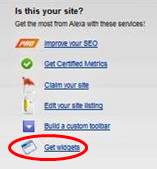
Kolom sebelah kanan Site Info yang sudah dihilangkan.

Setelah saya menjelajah situs Alexa.com, akhirnya saya menemukan cara terbaru, yaitu dari halaman Products > See Other Tools For Site Owners (Terletak di bagian paling bawah) > Alexa Site Widgets setelah itu barulah sampai ke halaman pembuatan widget.
Klik See Other Tools for Site Owners
Tools for site owners
Jika kamu mau langsung ke halaman pembuatan widget tanpa melalui langkah-langkah navigasi seperti itu, bisa kunjungi: http://www.alexa.com/siteowners/widgets. Kemudian masukkan alamat blog/website kamu di kotak yang tersedia dan klik "Build Widget".
Masukkan alamat blog dan klik "Build Widget"
Setelah itu akan muncul model-model widget Alexa Rank beserta kode HTML-nya yaitu Button (120 x 95),  Vertical Banner (120 x 240), dan Banner (468 x 60). Kamu bisa pilih salah satu dari ketiga model widget Alexa tersebut.
Model widget Alexa Rank.
Setelah widget berhasil dibuat dan kode HTML telah siap, saatnya kita pasang di blog. Caranya:
1. Copy kode HTML untuk widget yang kamu pilih, lalu masuk ke pengaturan "Tata Letak" blog kamu dan klik "Tambahkan Gadget".
Tambahkan gadget HTML/JavaScript
2. Pilih "HTML/JAVASCRIPT".
Paste kode HTML dan Simpan
3. Kemudian paste kode tadi dan terakhir klik "Simpan".

Kesimpulan:
Cara cepat buat widget Alexa Rank yaitu klik http://www.alexa.com/siteowners/widgets lalu masukkan alamat blog, lalu copy kode HTML untuk widgetnya, dan pasang widget tersebut di sidebar blog kamu.

Silakan dicoba, semoga berhasil..

Apa sih Alexa Rank atau Peringkat Alexa Itu?

Apa sih Alexa Rank atau Peringkat Alexa Itu? Setelah di pikir-pikir sepertinya menarik juga untuk di bahas di blog ini, selain untuk menambah perbendaharaan keyword buat om google, topik seperti ini sebagai pelampiasan kejenuhan bermain dengan script ataupun kode-kode template.